 Don Jorge,
Czcigodni i Prudentni Przyjaciele morza, wiatru i rozsądnej żeglarskiej zaradności – oto rady dla PT Czytelników oraz Skrytoczyutaczy SSI.
.
Każdy, kto choć raz próbował po czasie wrócić do cennego materiału znalezionego u Jurka w SSI, wie, że sieć bywa podobna do pogody na Bałtyku – bywa, że rano wszystko jest na swoim miejscu, a wieczorem nie ma już ani śladu po tym, co wydawało się pewne i dostępne. Strony znikają, adresy się zmieniają, archiwa pustoszeją, a wartościowy tekst, instrukcja czy relacja rozpływają się gdzieś za horyzontem. Właśnie dlatego warto zwrócić uwagę na program HTTrack Website Copier.
.
To bardzo pożyteczne narzędzie dla tych, którzy lubią mieć ważne rzeczy pod ręką, a nie liczyć wyłącznie na łaskę łącza internetowego i trwałość cudzych serwerów. Mówiąc prosto - program pozwala skopiować stronę internetową na własny komputer tak, aby później można było ją spokojnie przeglądać bez połączenia z siecią.
.
Dla nas, którzy żeglująją, ma to sens szczególny. Nie zawsze przecież jesteśmy tam, gdzie Internet jest szybki, tani i pewny. Czasem człowiek chce po prostu zachować sobie wartościowe materiały na później - teksty szkoleniowe, opisy rozwiązań technicznych, poradniki, mapy pojęć, relacje z rejsów czy rozmaite archiwalia. I właśnie w takich sytuacjach HTTrack okazuje się narzędziem nad wyraz praktycznym - choć interfejs jest szpetny jak sumienie komunisty.
Jego zaleta nie polega wyłącznie na tym, że coś zapisuje. On potrafi pobrać całą stronę SSI wraz z jej podstawową strukturą, obrazkami i odnośnikami, tak aby lokalna kopia zachowała możliwie dużo z wygody zwykłego przeglądania. Nie jest to więc chaotyczny zbiór plików wrzuconych do jednego worka, lecz raczej uporządkowana kopia robocza, do której można wracać bez nerwowego szukania.
W dodatku program pozwala nie tylko pobrać wybrane zasoby, ale także później je uaktualniać, a w razie potrzeby wznawiać przerwane pobieranie. To ważne, bo nie wszystko da się zrobić za jednym podejściem. Bywa też, że chce się zachować nie całą witrynę, lecz tylko jej fragment. HTTrack daje taką możliwość dzięki filtrom i regułom, które pozwalają działać nie jak trałowiec czyszczący wszystko po drodze, lecz jak rozsądny skipper - bierze się to, co potrzebne i jeżeli to możliwe nie robimy zbędnego bałaganu. Trzeba jednak uczciwie powiedzieć, że nie jest to narzędzie do cudów.
Sumując - HTTrack Website Copier mogę z czystym sumieniem polecić Czytelnikom SSI jako narzędzie użyteczne - choć z dość szorstkim, prymitywnym interfejsem. No i z mnóstwem nieoczywistych opcji.
Jak go użyć?
Starajcie się trzymać w miarę możliwości instrukcji - zeszło mi sporo czasu na znalezienie optymalnych ustawień ze względu na nawarstwianie się historycznych zmian struktury kodowania strony.
Co przygotować przed uruchomieniem programu?
Zainstalowany WinHTTrack na komputerze z systemem Windows.
Oddzielny katalog docelowy, na przykład D:\Archiwum_SSI lub C:\HTTrack\SSI.
Kilka gigabajtów wolnego miejsca, jeżeli planowane jest pobranie dużej liczby ilustracji.
Decyzję, czy kopiowana ma być tylko obecna domena, czy także zewnętrzne archiwa historyczne.
.
1. Utworzenie nowego projektu
Po uruchomieniu WinHTTrack proszę kliknąć Next, aby utworzyć nowy projekt. Następnie należy wpisać nazwę projektu, na przykład SSI_portal, oraz wskazać folder zapisu.
/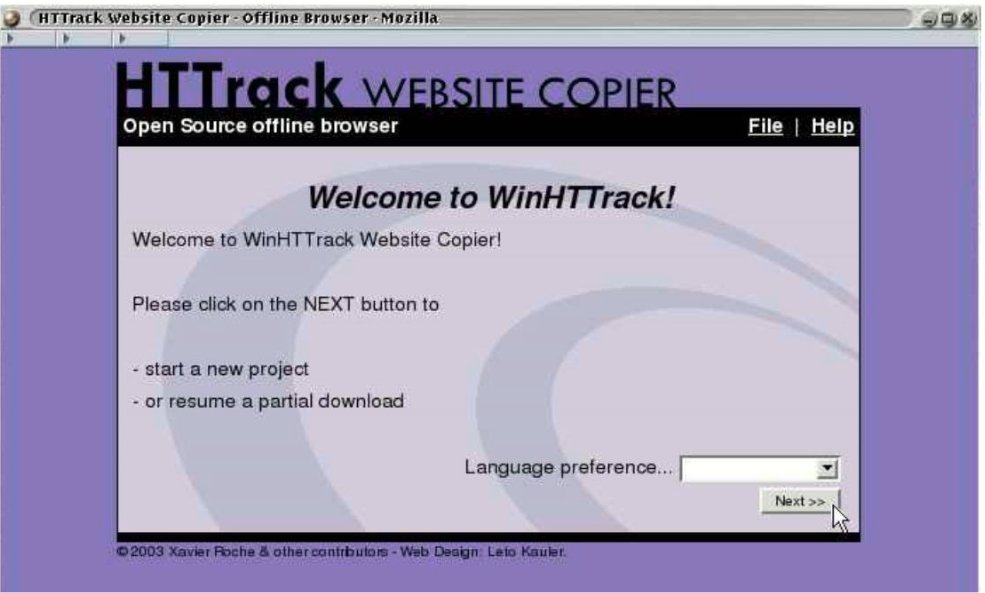
Ilustracja 1. Ekran powitalny WinHTTrack.
.
Dobra praktyka: użyć w nazwie projektu daty, na przykład SSI_portal_2026_04, aby łatwiej rozróżniać kolejne kopie.
2. Wpisanie adresu portalu i wybór akcji
W polu Web Addresses należy wpisać adres startowy: https://www.kulinski.navsim.pl/. Dla pierwszego pobrania akcję należy pozostawić jako Download web site(s).
Jeżeli celem jest skopiowanie tylko aktualnego portalu SSI, nie należy dodawać do tego samego projektu dawnych archiwów pod innymi domenami.
/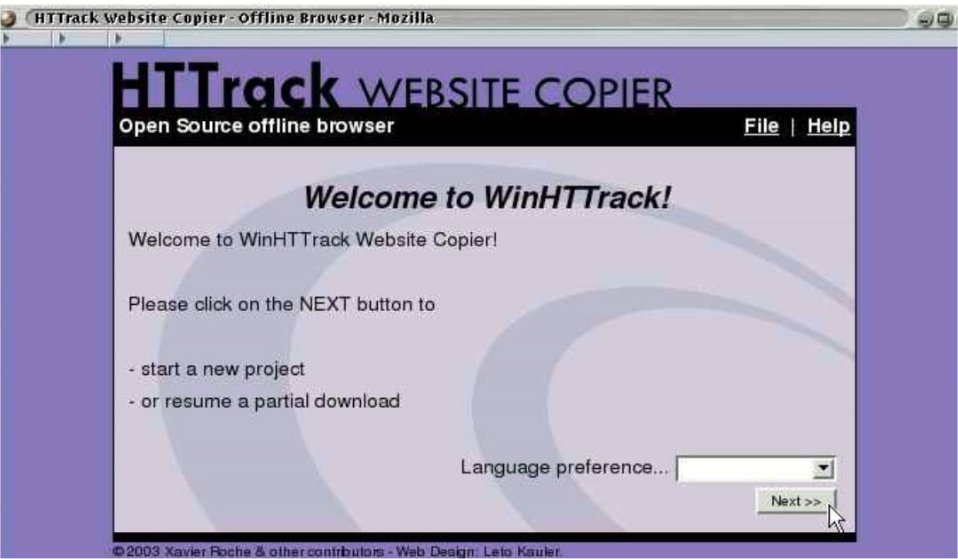
Ilustracja 2. Okno wpisywania adresu i wyboru akcji.
.
3. Rekomendowane ustawienia dla portalu SSI
Po kliknięciu Set options warto przyjąć ustawienia zachowawcze i ograniczyć crawler do jednej domeny.
Action: Download web site(s). Właściwy tryb dla pierwszego pełnego pobrania
Web Address: https://www.kulinski.navsim.pl/. adres główny bieżącego portalu SSI
Limits: External depth = 0. chroni przed niekontrolowanym wyjściem na obce witryny
Travel mode: Stay on same address / No external pages. pozostawia crawler w obrębie portalu
Scan rules: -* +www.kulinski.navsim.pl/* +kulinski.navsim.pl/*. jawnie dopuszcza tylko bieżącą domenę z i bez www
Build: Site-structure (default). najbezpieczniejszy układ dla lokalnego przeglądania
Aktualizacje: Update existing download. służy do późniejszego odświeżania kopii bez budowania projektu od zera
Ważne: portal SSI używa adresów artykułów opartych na parametrach, np. art.php?id=... i page=.... Dlatego na początku najlepiej pozostawić ustawienia domyślne struktury zapisu i nie upraszczać agresywnie nazw plików.
4. Uruchomienie kopiowania i kontrola przebiegu
Po zatwierdzeniu ustawień proszę kliknąć Next, a następnie Finish. Program zacznie pobierać pliki HTML, obrazy i inne zasoby.
/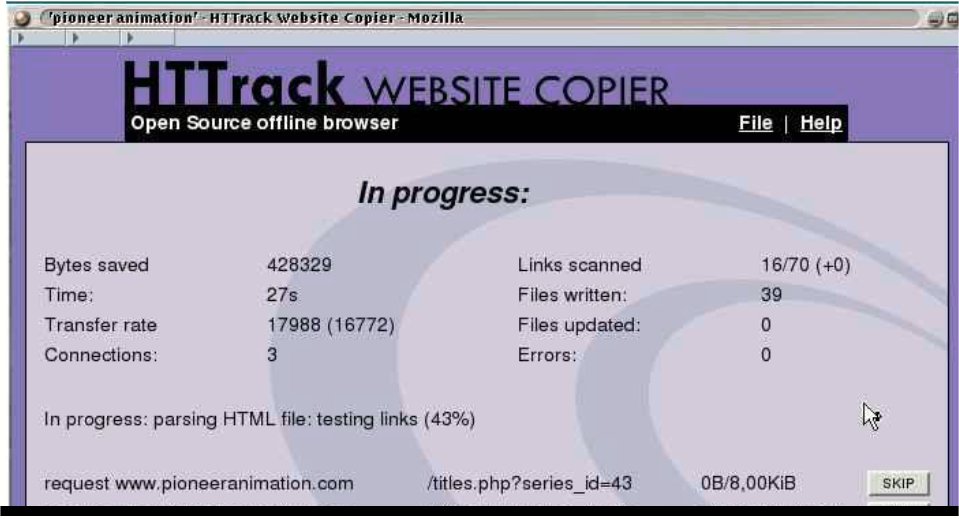
Ilustracja 3. Okno postępu pracy HTTrack.
.
Kiedy zatrzymać zadanie: jeżeli w logu pojawi się wiele zewnętrznych domen albo liczba plików będzie rosła nienaturalnie szybko, warto przerwać mirroring i zawęzić reguły skanowania.
5. Otwarcie kopii offline
Po zakończeniu mirroringu HTTrack zapisze stronę startową projektu w katalogu docelowym. Po otwarciu lokalnego pliku startowego w przeglądarce można poruszać się po portalu offline.
W pierwszej kolejności warto sprawdzić działanie strony głównej, kilku najnowszych newsów, przejścia do następnej strony listy newsów oraz kilku obrazów osadzonych w artykułach.
6. Co zrobić z archiwami 1998-2005?
Strona główna SSI zawiera odsyłacze do roczników 1998-2005 umieszczonych na innych domenach. Najbezpieczniej pobrać je jako osobny projekt HTTrack. Taki podział porządkuje pliki i ułatwia aktualizowanie każdej części niezależnie.
7. Najbezpieczniejszy wariant działania
Projekt 1 - tylko https://www.kulinski.navsim.pl/.
Projekt 2 - osobno stare archiwa 1998-2005, jeżeli okażą się potrzebne.
Po pierwszym pobraniu używać funkcji Update existing download.
Nie zmieniać wielu opcji naraz. Najpierw sprawdzić działanie wariantu podstawowego.
8. Krótka checklista
a. Czy wpisano dokładnie adres https://www.kulinski.navsim.pl/?
b. Czy ograniczono pobieranie do bieżącej domeny?
c. Czy katalog docelowy jest przeznaczony wyłącznie dla tego projektu?
d. Czy po pobraniu działa strona główna i kilka przykładowych artykułów offline?
e. Czy archiwa sail-ho.pl nie zostały przypadkowo dołączone do tego samego projektu?
Żyjcie wiecznie
Tadeusz